

viernes, 30 de marzo de 2012
Instalar Root Actions en Dolphin
Para instalar acciones de root en el Dophin basta con descargarse el siguiente script:
Root Actions Servicemenu


jueves, 1 de marzo de 2012
Repositorios PPA para los Iconos Faenza
Para poder instalar los iconos Faenza desde un repositotio en vez de bajarlos e instalarlos a mano, podemos hacer lo siguiente:

De esta forma las actualizaciones de este pack de iconos las reciviremos via repos.

sudo add-apt-repository ppa:tiheum/equinox
sudo apt-get update && sudo apt-get install faenza-icon-theme
De esta forma las actualizaciones de este pack de iconos las reciviremos via repos.
martes, 14 de febrero de 2012
Cambiar fondo de la pantalla de inicio Lubuntu
Para poder cambiar la imagen de la pantalla de inicio donde nos identificamos como usuario, editamos el fichero como root:
donde xxxx puede ser unity, lightdm-gtk, .., una vez abierto el fichero buscamos la linea que empieza por background=, y establecemos ahí el path a la imagen que queremos como fondo (se recomienda que la imagen esté en formato png)
Reiniciamos las X (Alt Gr +Impr pant+K) y listo

cd /etc/lightdm gksu gedit xxxx-greeter.conf
donde xxxx puede ser unity, lightdm-gtk, .., una vez abierto el fichero buscamos la linea que empieza por background=, y establecemos ahí el path a la imagen que queremos como fondo (se recomienda que la imagen esté en formato png)
Reiniciamos las X (Alt Gr +Impr pant+K) y listo

miércoles, 8 de febrero de 2012
Configuración Proxy Ubuntu
A la hora de configurar un Proxy en Ubuntu se suele hacer en diferentes sitios:
en el fichero /etc/bash.bashrc o en su defecto en el fichero $HOME/.bashrc al final del fichero agregar las siguientes líneas al final del fichero:
En el fichero /etc/enviroment de igual modo agregamos al final del fichero:
En el fichero /etc/apt/apt.conf/40proxy, si no existe lo podemos crear mediante:
y añadimos las líneas:
Con esto sería suficiente para establecer el proxy para todas las aplicaciones que hagan uso del mismo.
En el caso de que el proxy no requiera autentificación bastará con omitir la parte username:password@.
en el fichero /etc/bash.bashrc o en su defecto en el fichero $HOME/.bashrc al final del fichero agregar las siguientes líneas al final del fichero:
export http_proxy=http://username:password@proxyserver.net:port/
export https_proxy=http://username:password@proxyserver.net:port/
export ftp_proxy=http://username:password@proxyserver.net:port/
En el fichero /etc/enviroment de igual modo agregamos al final del fichero:
export http_proxy=http://username:password@proxyserver.net:port/
export https_proxy=http://username:password@proxyserver.net:port/
export ftp_proxy=http://username:password@proxyserver.net:port/
En el fichero /etc/apt/apt.conf/40proxy, si no existe lo podemos crear mediante:
sudo touch /etc/apt/apt.conf.d/40proxy
y añadimos las líneas:
Acquire::http::Proxy "http://username:password@proxyserver.net:port";
Acquire::https::Proxy "http://username:password@proxyserver.net:port";
Acquire::ftp::Proxy "http://username:password@proxyserver.net:port";
Con esto sería suficiente para establecer el proxy para todas las aplicaciones que hagan uso del mismo.
En el caso de que el proxy no requiera autentificación bastará con omitir la parte username:password@.
Virtual Box + Lubuntu 12.04
A la hora de instalarme Lubuntu 12.04 en una Virutal Box tras seleccionar el idioma me salía el siguiente error:
this kernel requires the following features not present on the CPU:pae
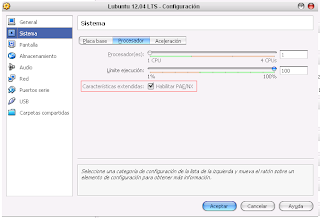
Para solucionarlo cerré la maquina virtual y en la configuración de la máquina virtual y seleccionamos la checkbox Habilitar PAE/NX:

Problema solucionado, iniciamos de nuevo la maquina virtual y a seguir con la instalación.
Habilitando la PAE (Phisical Address Extension) se podrán acceder a direcciones mayores de 4GB de RAM.
Según el manual de Virtual Box:
"Algunos sistemas operativos (como Ubuntu Server) requieren soporte PAE desde la CPU y no se puede ejecutarse en una maquina virtual sin el"
Habilitando la PAE (Phisical Address Extension) se podrán acceder a direcciones mayores de 4GB de RAM.
Según el manual de Virtual Box:
"Algunos sistemas operativos (como Ubuntu Server) requieren soporte PAE desde la CPU y no se puede ejecutarse en una maquina virtual sin el"
Configuración monitor a 1360x768 con NVIDIA y Ubuntu
Normalmente me gusta trabajar con la tapa del portátil bajada conectando un monitor, teclado y ratón externo.
Los problemas que tenía era que cuando bajaba la tapa el ordenador entraba en modo suspensión y era incapaz de establecer la resolución a 1360x768 (resolución nativa del monitor).
El primer problema, lo solucioné desde la configuración de administrador de energía, en KDE (Aplicaciones --> Preferencias --> Preferencias del Sistema --> Hardware --> Gestión de energía-->Preferencias de ahorro de energía ) y seleccionando en el combo de "Cuando la tapa este cerrada" --> No hacer nada.
La primera fue fácil.
La segunda parte, la correcta configuración de la resolución del monitor (ACER P185HQ) me dio mas de un quebradero de cabeza y bucear por muchos foros y páginas di con la solución cuando tras cansarme del Unity decidí hacer una nueva instalación y dar una oportunidad a KDE (de la cual no me arrepiento).
Los problemas que tenía era que cuando bajaba la tapa el ordenador entraba en modo suspensión y era incapaz de establecer la resolución a 1360x768 (resolución nativa del monitor).
El primer problema, lo solucioné desde la configuración de administrador de energía, en KDE (Aplicaciones --> Preferencias --> Preferencias del Sistema --> Hardware --> Gestión de energía-->Preferencias de ahorro de energía ) y seleccionando en el combo de "Cuando la tapa este cerrada" --> No hacer nada.
La primera fue fácil.
La segunda parte, la correcta configuración de la resolución del monitor (ACER P185HQ) me dio mas de un quebradero de cabeza y bucear por muchos foros y páginas di con la solución cuando tras cansarme del Unity decidí hacer una nueva instalación y dar una oportunidad a KDE (de la cual no me arrepiento).
lunes, 6 de febrero de 2012
Acelerar Flash en Ubuntu
Si bien hace ya algún tiempo que Flash está implementado en GNU/Linux, este no acaba de funcionar fluidamente, sobre todo en vídeos y más cuando reproducimos estos a pantalla completa.
sudo mkdir /etc/adobe
echo "OverrideGPUValidation=true" >~/mms.cfg
sudo mv ~/mms.cfg /etc/adobe/
gksudo gedit /etc/init.d/ondemand
for CPU_THRESHOLD in /sys/devices/system/cpu/cpu*/cpufreq/ondemand/up_threshold
do
[ -f $CPU_THRESHOLD ] || continue
echo -n 40 > $CPU_THRESHOLD
done
Para ello existen una serie de trucos que mejoran el rendimiento de este, tanto a nivel de Plugin en navegadores como Firefox, Chrome, Cromium, ... como si tienes instalado el ejecutable proporcionado por Adobe.
El primero y más sencillo es introducir las siguientes líneas desde la consola:
sudo mkdir /etc/adobe
echo "OverrideGPUValidation=true" >~/mms.cfg
sudo mv ~/mms.cfg /etc/adobe/
básicamente lo que hace es que no realice el chequeo de si puede usar el acelerador de la tarjeta gráfica y lo utilice directamente.
Otro truco (que nunca he probado, pues con el primero siempre he tenido unos resultados bastante satisfactorios) se basa en que cuando el ordenador alcance el 40% de la CPU se ponga al 100% (Ojo con la batería del portatil).
Para ello editamos el fichero /etc/init.d/ondemand
gksudo gedit /etc/init.d/ondemand
y copiamos el siguiente código en el:
for CPU_THRESHOLD in /sys/devices/system/cpu/cpu*/cpufreq/ondemand/up_threshold
do
[ -f $CPU_THRESHOLD ] || continue
echo -n 40 > $CPU_THRESHOLD
done
Instalación y configuración de Cairodock en LXDE
Los pasos que se mostrarán aquí son para distribuciones basadas en Debian (Ubuntu, Mint, ...) aunque no deberían diferir mucho para otras distribuciones.

Primeramente instalamos el Cairo Dock:
sudo apt-get install cairo-dock
Una vez instalado si ejecutamos:
cairo-dock&
es muy probable que el dock se muestre en un recuadro negro. Para solucionar eso instalamos en caso de que no lo tengamos instalado xcompmgr.
sudo apt-get install xcompmgr
una vez instalado añadimos el xcompmgr al arranque del entorno LXDE.
sudo vi /etc/xdg/lxsession/LXDE/autostart
añadiendo al final del fichero la línea:
@xcompmgr
también podemos añadir el Cairo Dock para que arranque desde este fichero con
@cairo-dock
Quedando el fichero:
Y ya estaría listo, solo queda reiniciar las X (Alt Gr + Impr.Pant. + k) y a disfrutar.
...
@xcompmgr
@cairo-dock
Y ya estaría listo, solo queda reiniciar las X (Alt Gr + Impr.Pant. + k) y a disfrutar.
Si queremos añadir aplicaciones al Dock podemos arrastrarlas a la barra desde la localización:
/usr/share/applications
Update
Para lubuntu 14.04 y posiblemente desde la version 12.10 ,tanto para cairo-dock o plank, los datos son perfectamente válidos con la salvedad que el fichero de autostart a editar se encuentra en nuestro directorio de usuario:
$HOME/.config/lxsession/Lubuntu
Suscribirse a:
Entradas (Atom)